
Hintergrund aus jedem Foto in einem Ordner entfernen
Ziehen Sie ein einzelnes Bild oder einen ganzen Ordner hinein und entfernen Sie jeden Hintergrund auf einmal. Laden Sie ein sauberes transparentes PNG herunter oder legen Sie einen weißen oder farbigen Hintergrund und eine Pass- oder Produktgröße fest. Volle Auflösung, kein Wasserzeichen, alles in einer ZIP-Datei.
Behält die Größe jedes Fotos bei
JPG kann keinen transparenten Hintergrund speichern – wählen Sie PNG oder WebP.
Hintergründe im Stapel in 3 Schritten entfernen
Kein Maskieren, keine Freistellpfade. Laden Sie Ihre Fotos hoch, wählen Sie eine Ausgabe-Einstellung für den ganzen Stapel und laden Sie die Ergebnisse herunter.
1. Foto oder ganzen Ordner hinzufügen
Ziehen Sie ein einzelnes Foto oder einen ganzen Ordner hinein. JPG, PNG, WebP und iPhone-HEIC funktionieren alle – direkt vom Handy oder Computer.
2. Hintergrund und Größe wählen
Lassen Sie ihn transparent oder legen Sie Weiß oder eine eigene Farbe fest. Wählen Sie Original, Quadrat oder eine Pass- oder Produktgröße. Ihre Wahl gilt für jedes Bild im Stapel.
3. Starten und herunterladen
Jeder Hintergrund wird in Sekunden entfernt. Laden Sie die Bilder einzeln herunter oder holen Sie sich den ganzen Stapel als eine ZIP-Datei.
Stapel-Hintergrundentferner, gemacht für ganze Ordner
Eine Ausgabe-Einstellung gilt für den ganzen Stapel: So entfernen Sie den Hintergrund aus mehreren Bildern auf einmal, zahlen nur pro Bild und behalten feine Haar- und Fellkanten.
Eine Einstellung für jedes Bild
Legen Sie Hintergrund, Größe und Format einmal fest – es gilt für jedes Foto im Stapel. Jedes einzelne Bild lässt sich danach ändern und neu exportieren.
Transparentes PNG oder einfarbiger Hintergrund
Laden Sie ein sauberes transparentes PNG herunter oder füllen Sie Weiß oder eine beliebige Farbe für Shop-Listings und Passfotos. Die Ausgabe behält die Originalauflösung, ohne Wasserzeichen.
Sie zahlen nur für Bilder, die klappen
Jedes Bild wird einzeln berechnet. Lässt sich eines nicht verarbeiten, werden seine Credits automatisch erstattet – ein fehlgeschlagenes Foto kostet Sie nie.
Saubere Haar- und Fellkanten
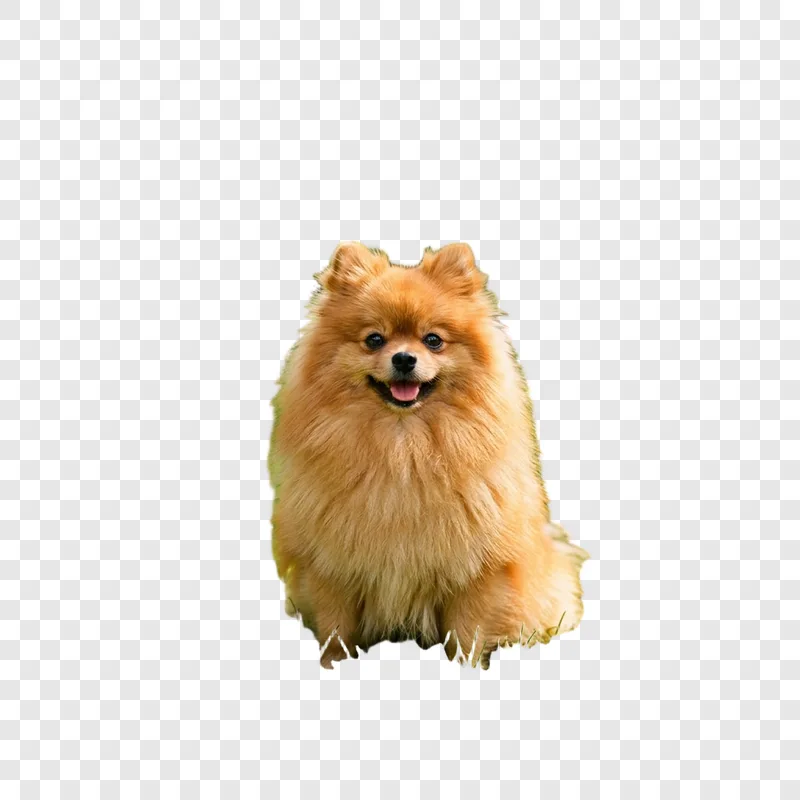
Feine Details wie Haare, Fell und weiche Kanten bleiben erhalten, sodass Porträts und Haustiere nicht mit groben Freistellkanten herauskommen.
Wofür Menschen Hintergründe entfernen
Ein Tool deckt die alltäglichen Aufgaben ab, vom Shop-Foto bis zum Passbild. Laden Sie den ganzen Ordner hoch und legen Sie den Hintergrund einmal fest.
Produktfotos für Online-Shops
Legen Sie für einen ganzen Ordner auf einmal einen weißen Hintergrund fest – bereit für Amazon-, Etsy- oder Shopify-Listings.
Pass-, Visum- und Ausweisfotos
Entfernen Sie den Hintergrund und legen Sie reines Weiß oder eine geforderte Farbe fest, mit den Größen 2×2 Zoll und 35×45 mm. Prüfen Sie vor dem Druck die genauen Vorgaben Ihrer Behörde.
Logos und Markengrafiken
Machen Sie ein Logo in einem Schritt transparent – aus einem Logo auf einfarbigem Grund wird ein sauberes PNG für Websites, Wasserzeichen und Folien. Funktioniert am besten, wenn das Logo auf einfarbigem Hintergrund liegt.
Profilbilder und Bewerbungsfotos
Geben Sie Team-, LinkedIn- und Verzeichnisfotos denselben sauberen Hintergrund – transparent oder eine einzige Markenfarbe.
Haustierfotos
Stellen Sie Katzen und Hunde mit intakten Fellkanten frei – für Sticker, Karten und Shop-Listings.
Screenshots und App-Icons
Entfernen Sie den weißen Kasten hinter einem Screenshot, Icon oder Diagramm, damit es in jedem Dokument sauber sitzt.
Immobilien-, Auto- und Inventarfotos
Geben Sie Anzeigen-, Fahrzeug- und Bestandsfotos über den ganzen Satz hinweg einen einheitlichen Hintergrund.
Sticker, Thumbnails und Design-Elemente
Stellen Sie Personen und Objekte frei – für Sticker-Packs, Video-Thumbnails und Seitenlayouts.
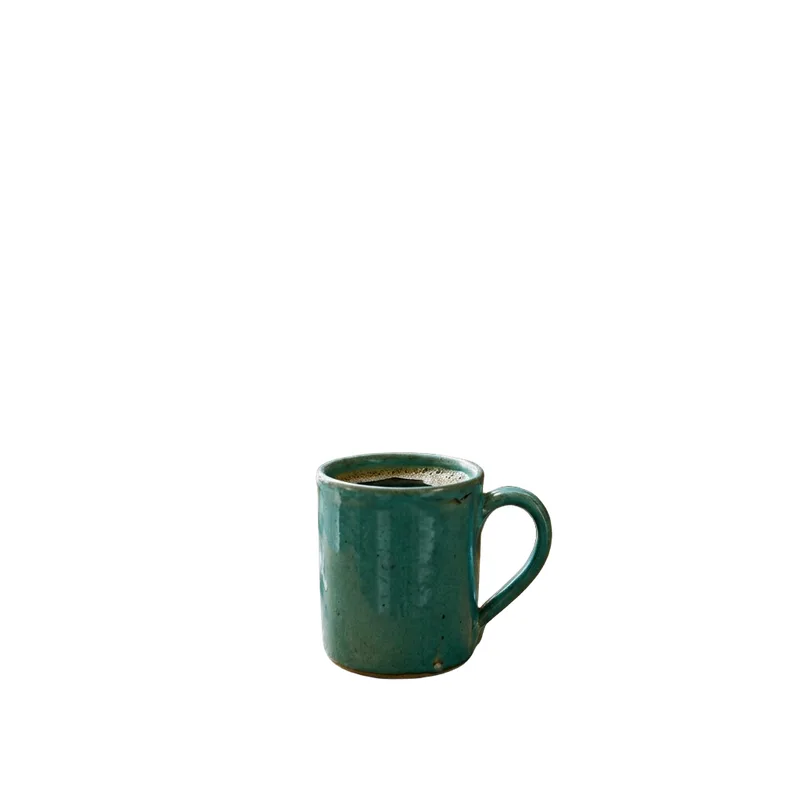
Echtes Vorher & Nachher: Hintergründe im Stapel entfernt
Jedes Ergebnis unten ist ein echtes Foto mit entferntem Hintergrund. Das Motiv selbst wird nicht bearbeitet.




Hintergrund entfernen im Stapel: Häufige Fragen
Wie viele Bilder Sie auf einmal bearbeiten können, was jedes kostet und was bei einem Fehlschlag passiert.
Jetzt Hintergründe im Stapel entfernen
Laden Sie ein Foto oder einen ganzen Ordner hoch, wählen Sie Hintergrund und Größe und erhalten Sie jeden Freisteller in einer ZIP-Datei zurück – kostenlos starten mit Ihren Anmelde-Credits.