
Hintergrund ändern mit KI: Ihr Foto in jeder Szene
Ändern Sie den Hintergrund jedes Fotos online in zwei Schritten: Bild hochladen, dann die gewünschte Szene dahinter eintippen – ein Strand bei Sonnenuntergang, ein unscharfes Büro, ein weißes Studio. Die KI tauscht den Hintergrund, während Ihr Motiv genau so bleibt, wie es fotografiert wurde – mit realistischem Licht und sauberen Kanten. Laden Sie Ihr fertiges Foto kostenlos herunter, bereit zum Posten, Einstellen oder Drucken.
Klicken, um ein Bild hochzuladen
oder per Drag & Drop • Max. 10 MB
Auflösung des Bildes
Seed für reproduzierbare Ergebnisse
Dateiformat des generierten Bildes
Dauer: bis zu 25 Sek.
Beispielergebnisse – Ihre Generierung erscheint hier.
Fotohintergrund ändern in 3 Schritten
Keine Maske, keine Freistellpfade, kein Bildbearbeitungsprogramm zu lernen – Sie beschreiben den neuen Hintergrund in einfachen Worten, die KI übernimmt die Montage.
1. Foto hochladen
Laden Sie ein Porträt, ein Produktfoto, ein Haustierbild oder ein beliebiges Foto hoch, dessen Hintergrund Sie ersetzen möchten. JPEG, PNG oder WebP funktionieren.
2. Neuen Hintergrund beschreiben
Tippen Sie die gewünschte Szene in wenigen Worten ein – „tropischer Strand bei Sonnenuntergang“, „unscharfes modernes Büro“, „weißes Studio“. Das ist das Einzige, was das Tool von Ihnen braucht: Es rät keinen Hintergrund, den Sie nicht verlangt haben.
3. Generieren und herunterladen
Klicken Sie auf Generieren. Das Motiv bleibt genau wie fotografiert und wird mit passendem Licht und sauberen Kanten in die neue Szene montiert – dann laden Sie das Ergebnis ohne Wasserzeichen herunter.
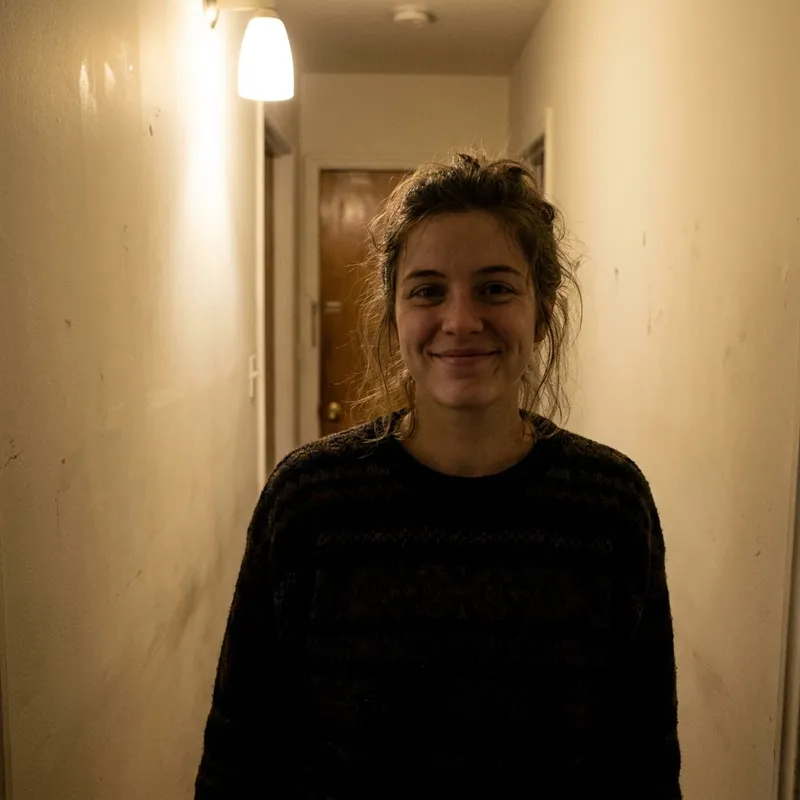
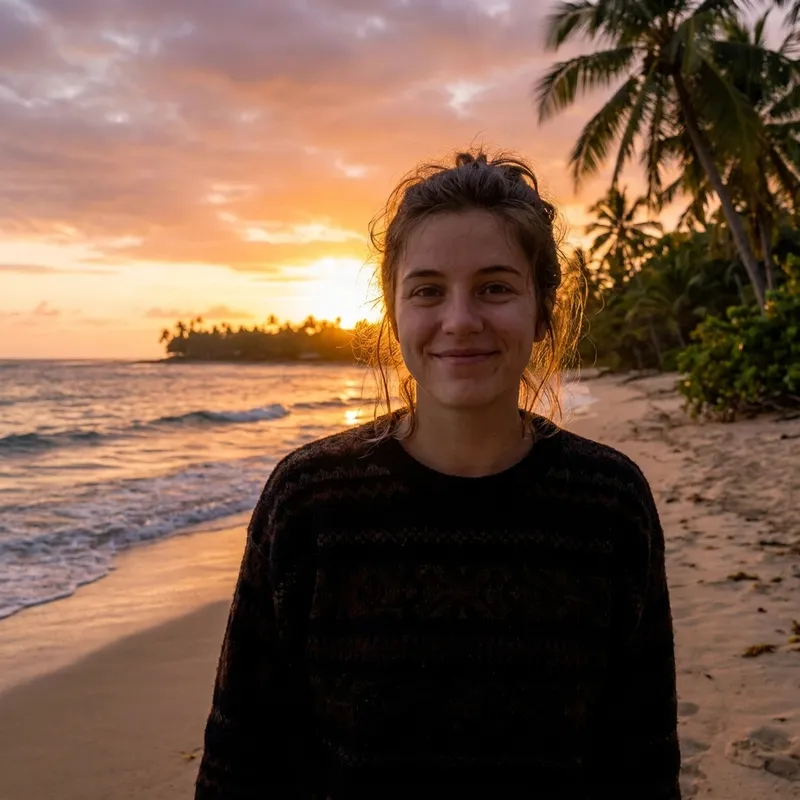
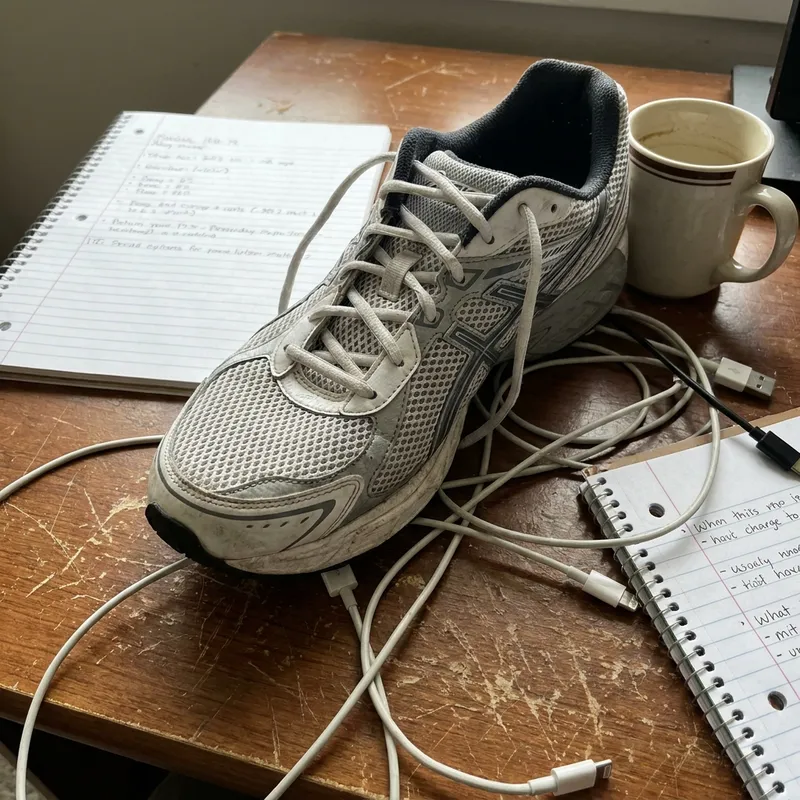
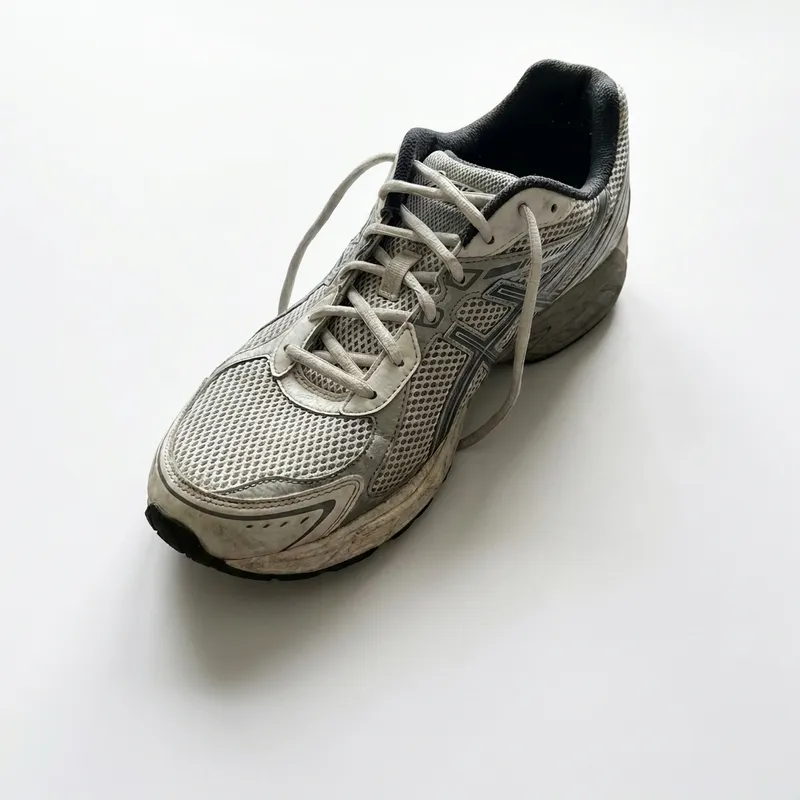
Fotohintergrund mit KI ersetzen: echte Vorher-Nachher-Ergebnisse
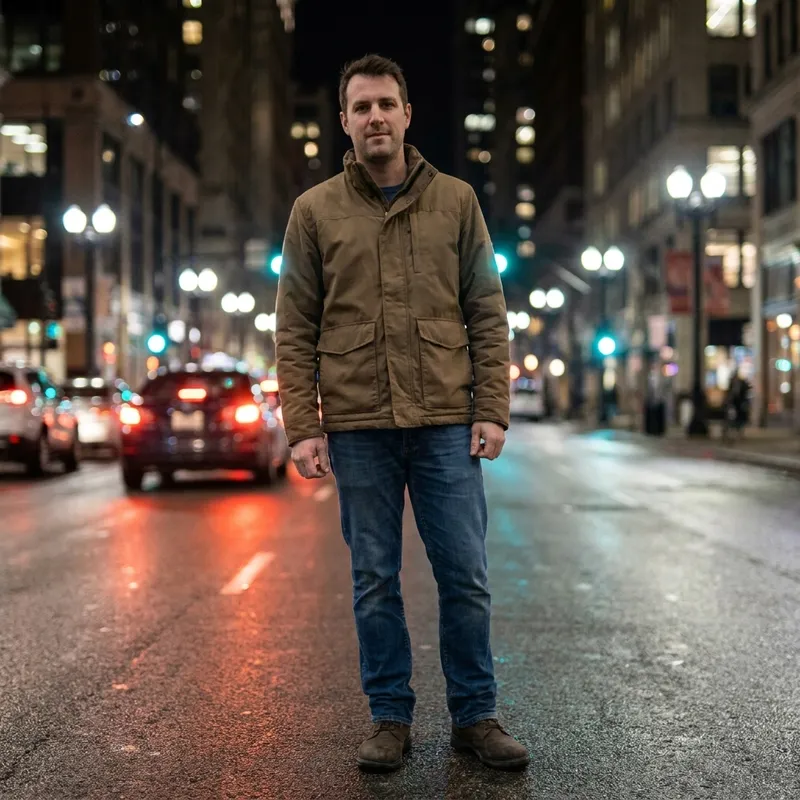
Jedes Beispiel unten ist ein echtes Foto, dessen Hintergrund dieses Tool anhand einer einzeiligen Beschreibung ersetzt hat – das Motiv selbst wurde nicht bearbeitet.

Wofür Nutzer den Fotohintergrund ändern
Fotohintergründe werden ersetzt, wenn das Motiv stimmt, aber die Umgebung nicht – ein gutes Porträt im unaufgeräumten Zimmer, ein Produkt auf dem Küchentisch, ein Profilfoto, das einen neutralen Hintergrund braucht.
Produkt- & Angebotsfotos
Setzen Sie ein Produkt von wo auch immer Sie es fotografiert haben auf einen sauberen weißen oder markengerechten Hintergrund für Shops und Marktplätze.
Profil- & Dating-Fotos
Behalten Sie das Foto, auf dem Sie am besten aussehen, und tauschen Sie das unordentliche Schlafzimmer dahinter gegen Strand, Café oder Stadtszene.
Passbild-artige & Bewerbungsfotos
Ändern Sie den Hintergrund zu Weiß oder einer einfarbigen Fläche, wenn ein Formular, ein Ausweis oder ein Dokument das verlangt.
Reisefotos, die Sie nie gemacht haben
Setzen Sie sich, Ihre Kinder oder Ihr Haustier vor Sehenswürdigkeiten und Landschaften – für Spaß, Karten und Geschenke.
Hintergrund ändern per KI: jede Szene beschreiben
Es funktioniert wie ein Hintergrund-Editor ohne Bearbeitung: Sie sagen, wie die neue Szene aussehen soll, und die Montage – Licht, Schatten, Kanten – wird für Sie erledigt.
Jeder Hintergrund, den Sie beschreiben können
Sie wählen nicht aus einer festen Galerie. Tippen Sie eine beliebige Szene in einfachen Worten ein, und die KI baut sie hinter Ihrem Motiv auf.
Ihr Motiv bleibt unberührt
Gesicht, Pose, Kleidung und Proportionen bleiben exakt erhalten – nur der Hintergrund ändert sich, mit Licht und Schatten passend zur neuen Szene.
Kostenlos testen, ohne Wasserzeichen
Neue Konten starten mit Gratis-Credits – kein Kauf nötig. Laden Sie Ihr fertiges Foto sauber und einsatzbereit herunter.
Ihre Fragen zum Ändern von Hintergründen, beantwortet
Diese Antworten erklären, was Sie ins Beschreibungsfeld schreiben, was an Ihrem Foto unverändert bleibt und welche Bilder den saubersten Hintergrundwechsel liefern.
Wie ändere ich den Hintergrund eines Fotos online?
Laden Sie Ihr Foto hoch, tippen Sie den gewünschten Hintergrund ein – z. B. „tropischer Strand bei Sonnenuntergang“ oder „weißes Studio“ – und klicken Sie auf Generieren. Die KI behält Ihr Motiv genau wie fotografiert und baut die Szene dahinter mit passendem Licht und sauberen Kanten neu auf. Das Ganze dauert Sekunden, der Download ist kostenlos.
Was soll ich ins Beschreibungsfeld schreiben?
Ein paar einfache Worte zur gewünschten Szene reichen: „unscharfes modernes Büro“, „Herbstwald“, „einfarbig hellgrau“. Die Beschreibung ist Pflicht – so weiß das Tool, was hinter Ihr Motiv soll –, aber Sie brauchen keine Prompt-Kenntnisse, und Sie können Details wie Tageszeit oder Farben ergänzen, wenn sie Ihnen wichtig sind.
Kann ich den Hintergrund meines Fotos weiß machen?
Ja – das ist einer der häufigsten Anwendungsfälle. Tippen Sie „weißer Studiohintergrund“ (oder „einfarbig hellgrau“ oder eine beliebige Farbe) ein, und Sie erhalten eine saubere, gleichmäßige Fläche – genau das, was Shops, Marktplätze und viele Formulare verlangen.
Verändert sich mein Gesicht oder das Produkt?
Nein. Die Anweisung an die KI fixiert das Motiv ausdrücklich: Gesicht, Identität, Pose, Kleidung und Proportionen bleiben wie fotografiert, nur der Hintergrund wird ersetzt. Das Licht auf dem Motiv wird angeglichen, damit die Montage wie ein einziges Foto wirkt und nicht wie Ausschneiden und Einfügen.
Welches Foto funktioniert am besten?
Ein scharfes Foto, auf dem sich das Motiv klar vom Hintergrund abhebt, liefert die saubersten Kanten – Porträts, Produkte und Haustiere funktionieren alle gut. Sehr unscharfe Bilder oder Motive, die stark mit dem Hintergrund verschmelzen, sind schwieriger. Sie können JPEG, PNG oder WebP direkt vom Handy oder Computer hochladen.
Ist das dasselbe wie Hintergrund entfernen?
Nicht ganz. Dieses Tool ersetzt den Hintergrund durch eine neue Szene, die Sie beschreiben. Wenn Sie das Motiv freigestellt als transparentes PNG ganz ohne Hintergrund brauchen, ist das ein Hintergrund-Entferner – ein separates Tool, an dem wir arbeiten. Für einen weißen oder einfarbigen Hintergrund erledigt dieses Tool die Aufgabe bereits.
Muss ich für die Nutzung bezahlen?
Nein – Sie starten kostenlos. Neue Konten erhalten bei der Registrierung Gratis-Credits ohne Kreditkarte, und mehr Credits brauchen Sie nur, wenn Sie sehr viel generieren. Die Credit-Details finden Sie auf der Preisseite.Preise & Credits ansehen
Was passiert mit den Fotos, die ich hochlade?
Ihr hochgeladenes Foto wird nur verwendet, um Ihr bearbeitetes Bild zu erzeugen – es wird nicht weitergegeben oder verkauft. Alle Details zum Umgang mit Ihren Daten finden Sie in unserer Datenschutzerklärung.Datenschutzerklärung lesen
Ändern Sie jetzt den Hintergrund Ihres Fotos
Foto hochladen, Szene beschreiben und das Ergebnis in Sekunden herunterladen – Gratis-Credits bei der Registrierung, ohne Kreditkarte.